이탈 위험 고객 하나를 클릭해서 시작한다
“최근 문의가 급증한 고객 중에 이탈 위험이 있는 곳이 있는지 봐줘.” 이 요청을 받으면 어디서부터 시작해야 할까요. SQL을 짜서 조인하는 대신, Insight를 열어서 고객 오브젝트 하나를 클릭하는 것부터 시작할 수 있습니다. 이건 Palantir Foundry에서 코드 없이 분석(Analysis)하는 대표적인 방법 중 하나입니다.
Insight가 하는 일
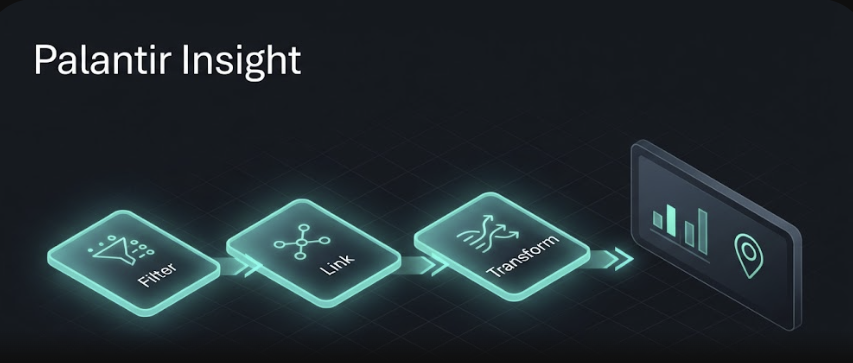
Insight는 온톨로지의 Object Type과 Link Type을 기반으로 코드 없이 탐색하는 도구입니다. Filter, Link, Transform이라는 카드를 순서대로 이어 붙이면서 분석 경로를 만듭니다.
이탈 위험 고객 조사라면 이런 식으로 진행됩니다.
- Filter 카드: 최근 30일 문의 건수가 5건 이상인 고객만 걸러냅니다. Link 카드: 걸러진 고객과 연결된 “계약” 오브젝트로 이동합니다. 계약 만료일이 임박한 고객만 남깁니다. Transform 카드: 남은 고객을 문의 건수 기준으로 정렬합니다.
각 단계는 코드 없이 클릭으로 이어집니다. 그리고 중간 결과(예: “문의 급증+계약 만료 임박 고객 세트”)는 그 자체로 저장해서 다른 Foundry 앱에서 재사용할 수 있습니다.
Insight의 핵심 기능 6가지
- 분석 경로: 지금까지 만든 필터·조인 흐름을 재사용 가능한 세트로 저장 링크 트래버스: 관계를 따라 연결된 객체로 이동하며 필터링·피벗 집합 연산: 서로 다른 분석 결과를 합집합·교집합·차집합으로 결합 (예: “문의 급증 고객”과 “결제 지연 고객”의 교집합) 시각화 및 지도: 분포, 히스토그램, 지리 정보 필터링 SQL 쿼리: 더 정교한 분석이 필요하면 직접 쿼리 작성 가능 데이터 라이트백: 조사 중 발견한 이상 건을 그 자리에서 Action으로 처리 (예: “이 고객에게 담당자 배정” Action 실행)
이탈 위험 고객 조사의 마지막 단계에서, 발견한 고위험 고객 5명에게 바로 “긴급 케어 플래그”를 붙이는 Action을 실행할 수 있다는 게 Insight의 실질적 가치입니다. 조사와 조치가 화면 하나에서 끝납니다.
언제 Insight를 쓰고, 언제 다른 도구를 쓰나
Foundry에는 비슷해 보이는 도구가 여럿 있어서 헷갈리기 쉽습니다.
| 도구 | 특기 영역 | 쓰는 시점 |
|---|---|---|
| Insight | 링크 기반 시각적 탐색 | 지금 막 떠오른 궁금증을 즉석에서 조사할 때 |
| Object Explorer | 온톨로지 검색·진입 | 데이터 탐색을 처음 시작할 때 |
| Quiver / Contour | 시계열·통계 심층 분석 | 정형 데이터를 정식으로 깊게 분석할 때 |
| Workshop | 커스텀 업무 화면 | 같은 조사를 반복적으로 여러 사람이 할 때 |
이탈 위험 고객을 “오늘 한 번” 조사한다면 Insight가 맞습니다. 그런데 이 조사를 매주 반복해서 영업팀 전체가 본다면, 그때는 같은 로직을 Workshop 화면으로 고정하는 게 낫습니다.
초보자가 자주 하는 실수 3가지
반복 업무 화면을 Insight에서 억지로 구성한다. Insight는 즉석 조사에 최적화되어 있습니다. 매주 반복해서 봐야 하는 화면이라면 Workshop으로 옮기는 게 맞습니다.
중간 결과를 저장·공유하지 않는다. “문의 급증+계약 만료 임박 고객” 같은 유용한 세트를 만들어놓고 저장하지 않으면, 다음에 똑같은 조사를 처음부터 다시 해야 합니다.
라이트백 권한을 사전에 확인하지 않는다. 조사 중 Action을 실행하려는 순간 권한이 없다는 걸 알게 되면 흐름이 끊깁니다. 조사를 시작하기 전에 실행 가능한 Action의 권한부터 확인하세요.
LLM과 함께 쓸 때
온톨로지 기반의 Insight 탐색은 벡터 기반 RAG보다 환각 위험이 낮습니다. 스키마와 관계가 이미 정의되어 있어서, LLM이 검색·조회할 때 검증된 구조 위에서만 움직이기 때문입니다. 다만 “온톨로지 구조 기반 LLM 탐색”이라는 표현이 공식 용어는 아니고, 실무에서 통용되는 설명 방식이라는 점은 참고하세요.
자주 묻는 질문
Q. Insight와 Workshop 중 어떤 걸 먼저 배워야 하나요? 즉석 조사가 잦다면 Insight부터, 이미 반복되는 업무 화면이 있다면 Workshop부터 배우는 게 효율적입니다.
Q. Insight에서 만든 결과를 Quiver나 Contour로 넘길 수 있나요? 네. Insight로 1차 필터링한 객체 세트를 Quiver나 Contour에서 더 깊은 시계열·통계 분석으로 이어가는 흐름이 실무에서 자주 쓰입니다.
Q. Insight 화면은 실시간으로 갱신되나요? 기본 데이터가 파이프라인 스케줄에 따라 갱신되므로, 실시간 여부는 그 파이프라인의 갱신 주기에 달려 있습니다.
Q. 여러 사람이 같은 Insight 조사 결과를 볼 수 있나요? Compass 권한 체계로 공유할 수 있고, 사용자별로 접근 가능한 데이터 범위는 자동으로 제한됩니다.