같은 주문 데이터, 세 가지 질문
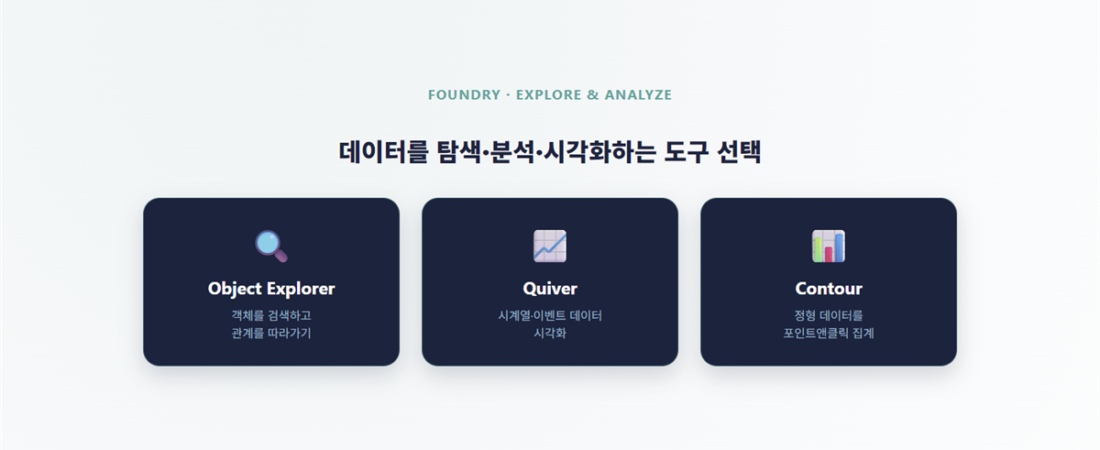
온라인 쇼핑몰의 주문 데이터가 있다고 해봅시다. 여기에 던질 수 있는 질문은 성격이 완전히 다른 세 가지로 나뉩니다. “이 주문 하나, 대체 무슨 일이 있었던 거지?”(단일 객체 조사), “주문량이 최근 왜 갑자기 늘었지?”(시간에 따른 변화), “지역별로 평균 배송 시간을 비교하면?”(집계·비교). Palantir Foundry Analysis는 이 세 가지 질문에 각각 다른 도구로 답하도록 설계되어 있습니다. Object Explorer, Quiver, Contour입니다.
Object Explorer — 주문 하나를 360도로 들여다본다
특정 주문 번호를 하나 검색하면, Object Explorer는 그 주문과 관련된 모든 것 — 주문자, 배송 상태, 결제 정보, 문의 이력 — 을 한 화면에 펼쳐 보여줍니다. 여기서 “배송 담당 기사”로 연결을 확장하면, 그 기사가 처리한 다른 주문들까지 그래프로 이어서 볼 수 있습니다.
- 용도: 앱을 만들기 전에 데이터가 실제로 어떻게 연결되어 있는지 파악할 때
- 특징: 360도 객체 뷰, 인터랙티브 그래프 확장, 동적 패싯 필터링
- 쓰는 시점: 주문 하나를 깊이 파고들거나, Workshop 앱을 설계하기 전 데이터 구조를 조사할 때
“이 주문이 왜 배송 지연됐지?”처럼 개별 사례를 추적할 때 가장 먼저 여는 도구입니다.
Quiver — 주문량이 시간에 따라 어떻게 움직였는지 본다
이제 질문이 바뀝니다. “지난 3개월간 일별 주문량 추이가 어땠지? 특정 요일에 급증하는 패턴이 있나?” 이건 시간축이 중심인 질문이고, Quiver의 영역입니다.
- 용도: 시간 흐름에 따른 패턴 분석
- 내장 기능: 이동 평균, 보간, 상관관계 분석을 코드 없이 바로 적용
- 특징: 온톨로지 링크를 활용한 시각화, 고빈도 데이터의 다운샘플링, 여러 차트 간 연동 필터링, 분석 중 바로 Action 실행 가능
- 적합 분야: 센서 데이터처럼 촘촘한 시계열, 거래 기록
주문량 급증 패턴을 발견하면, 그 자리에서 “특정 요일 프로모션 재고 확보” Action을 실행할 수 있다는 게 Quiver의 실질적 장점입니다.
Contour — 지역별 배송 시간을 집계하고 비교한다
세 번째 질문은 “지역별 평균 배송 시간을 비교하면?”입니다. 이건 SQL이나 Python 없이 포인트앤클릭으로 대용량 데이터를 집계하는 Contour의 영역입니다.
- 용도: 정형 데이터를 집계·비교
- 특징: 비파괴적 분석 경로(단계별로 보드 형태 유지), 시각적 조인과 파생 변수 생성, 매개변수화로 대시보드 자동 재계산
- 쓰는 시점: 정기 리포트, 특정 시점 기준의 집계·비교
“이번 달 지역별 평균 배송 시간”을 한 번 만들어두면, 매개변수만 바꿔서 다음 달에도 같은 대시보드를 재사용할 수 있습니다.
어떤 걸 언제 쓰나
| 상황 | 추천 도구 | 이유 |
|---|---|---|
| 주문 하나를 깊이 조사 | Object Explorer | 그래프 기반 탐색에 특화 |
| 시간에 따른 변화 분석 | Quiver | 시계열 처리에 특화 |
| 집계·비교 분석 | Contour | 정형 데이터 집계에 특화 |
세 도구는 순서대로 이어 쓰는 경우가 많습니다. Object Explorer로 데이터 구조를 먼저 파악하고, 시간에 따른 패턴이 궁금하면 Quiver로, 지역별·상품별 집계가 필요하면 Contour로 넘어가는 흐름입니다.
자주 하는 실수
Object Explorer에 지나치게 의존한다. 매번 같은 조사를 반복한다면, 그건 Object Explorer로 매번 클릭할 게 아니라 Workshop 화면으로 고정해야 할 신호입니다.
도구를 잘못 고른다. 시계열 데이터를 Contour로 억지로 집계하거나, 단순 집계를 Quiver로 처리하려 하면 두 배로 힘듭니다. 질문의 성격(개별 조사/시간 변화/집계 비교)부터 먼저 판단하세요.
Contour에서 분석 경로를 정리하지 않는다. 단계가 늘어날수록 각 보드에 명확한 이름을 붙여두지 않으면, 나중에 이 분석을 왜 이렇게 짰는지 본인도 기억하지 못합니다.
Quiver에서 차트 간 필터 연동을 안 쓴다. 여러 차트를 따로따로 보면서 머릿속으로 맞춰보는 대신, 연동 필터 기능을 쓰면 한 차트에서 선택한 범위가 다른 차트에도 바로 반영됩니다.
자주 묻는 질문
Q. 세 도구 중 하나만 배워도 되나요? 완전히 대체되지 않습니다. 질문의 성격이 다르기 때문에, 실무에서는 세 도구를 상황에 맞게 오갑니다.
Q. Contour는 엑셀 피벗 테이블과 뭐가 다른가요? 가장 큰 차이는 실시간 온톨로지 데이터를 그대로 사용한다는 점입니다. 엑셀처럼 데이터를 내려받아 붙여넣지 않아도 최신 데이터로 집계됩니다.
Q. Quiver는 일반 시계열 차트 라이브러리와 뭐가 다른가요? 타임스탬프 기반 데이터 처리에 특화되어 있고, 온톨로지 링크를 그대로 활용해 다른 객체와 연결된 상태로 시각화할 수 있다는 점이 다릅니다.