피벗 테이블 하나를 돌렸는데 숫자가 이상하다 — 문제는 마지막 단계가 아니라 그 전 어딘가에 있을 때가 많다
엑셀 피벗 테이블에 익숙한 사람이 Contour를 처음 쓰면
“이거 그냥 엑셀 피벗 아닌가요?” Foundry의 Contour를 처음 보는 사람이 자주 하는 말이다. 겉보기엔 비슷하다. 데이터를 끌어다 놓고, 행·열을 정하고, 집계 방식을 고르면 표가 나온다.
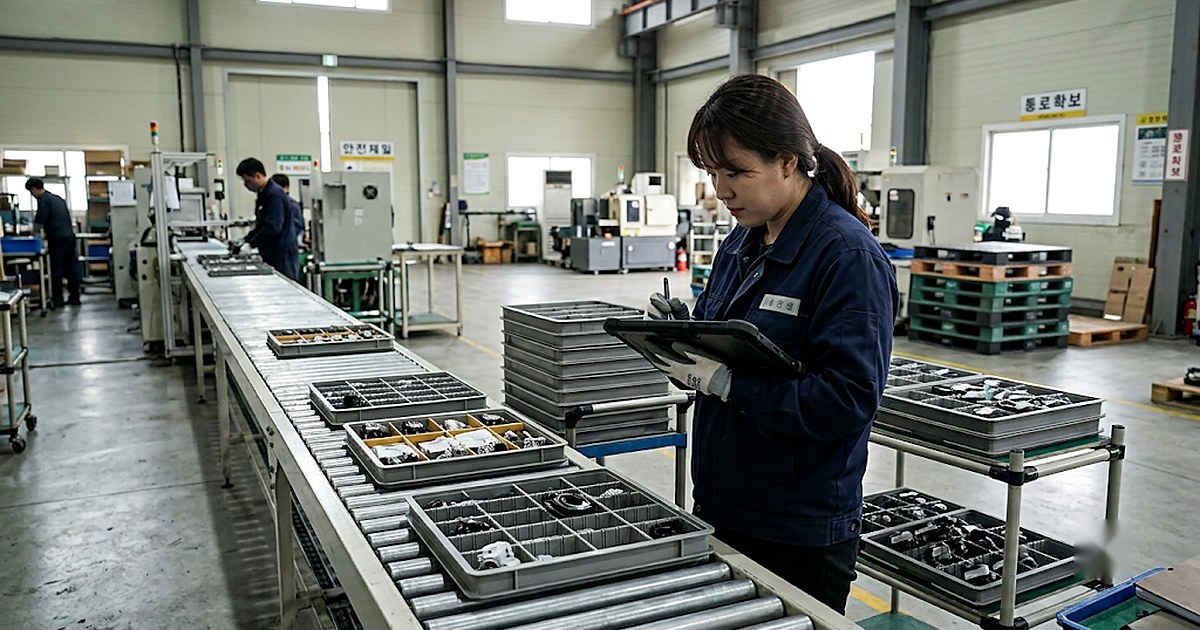
그런데 실제로 써보면 다른 지점이 하나 있다. 엑셀 피벗 테이블은 결과 하나만 딱 나온다. 그 결과가 어떻게 나왔는지, 중간에 뭐가 걸러졌는지는 뒤로 숨어 있다. Contour는 다르다. 필터 하나, 조인 하나, 집계 하나가 전부 보드(Board)라는 독립된 단계로 쌓인다.[1] 컨베이어 벨트를 떠올리면 된다 — 원재료(원본 데이터)가 벨트를 타고 여러 작업대(보드)를 하나씩 거치면서 모양이 바뀌고, 각 작업대에서 지금 물건이 어떻게 생겼는지 언제든 멈춰서 확인할 수 있다.
25개 보드, 크게 네 갈래로 나뉜다
Contour 공식 문서가 정의하는 보드는 25종이다.[1] 전부 외울 필요는 없고, 역할별로 묶으면 이렇게 정리된다.
| 갈래 | 대표 보드 | 하는 일 |
|---|---|---|
| 거르고 다듬기 | Filter, Expression, Edit Columns, Transform Data | 조건에 안 맞는 행을 빼거나, 컬럼을 계산·정리·마스킹한다 |
| 합치기 | Join, Link, Enrich, Set Math | 다른 데이터셋과 엮거나, 집합 연산(교집합·차집합)을 한다 |
| 집계·시각화 | Pivot Table, Grid, Histogram, Time Series, Chart, Heatmap, Calculation | 숫자를 세고, 그룹으로 묶고, 그래프로 그린다 |
| 확인·마무리 | Table, Summary, Export | 지금까지 결과를 표로 보거나, 행 개수를 확인하거나, 내려받는다 |
컨베이어 벨트에 비유하면 “거르고 다듬기” 작업대를 먼저 지나고, 필요하면 “합치기” 작업대에서 다른 재료와 엮은 다음, “집계·시각화” 작업대에서 최종 모양을 만드는 순서다. 그리고 어느 작업대 뒤에도 “확인” 보드를 끼워 넣을 수 있다.
결과가 이상할 때, 마지막 보드부터 의심하면 안 된다
피벗 테이블 결과가 이상하게 나오면 보통 마지막 보드(Pivot Table)부터 들여다본다. 그런데 공식 문서가 권장하는 검증 순서는 반대에 가깝다.[2]
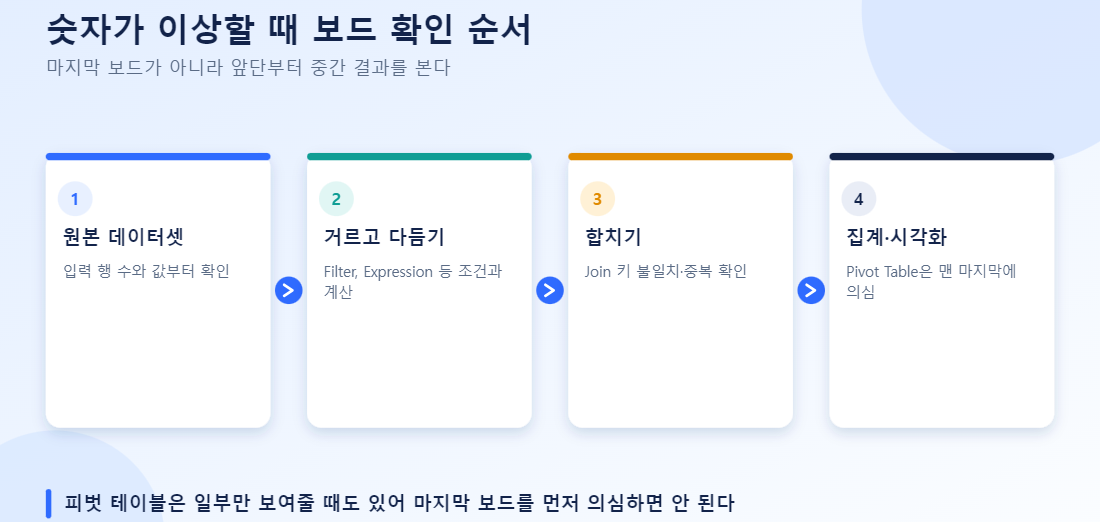
- Table 보드를 중간중간 끼워 넣는다. 새로 만든 컬럼이 맞게 계산됐는지, 직전 보드가 의도한 대로 동작했는지 확인한다.
- 테이블 패널로 전환한다. “Show table” 버튼으로 각 보드를 적용하는 동안 실제 데이터를 표로 보면서 작업한다. 특히 Expression(계산식)을 짤 때 유용하다.
- Histogram 보드를 붙여본다. 값들이 카테고리별로 어떻게 분포하는지 훑어보면, 필터링이 의도대로 걸렸는지 빠르게 감이 온다.
즉 컨베이어 벨트의 중간 작업대마다 검수 담당자를 세워두라는 것이다. 마지막 결과물만 보고 “이상하다”고 판단하면, 문제가 벨트의 어느 지점에서 생겼는지 찾는 데 훨씬 오래 걸린다.
피벗 테이블이 “일부만” 보여줄 때가 있다
여기서 실무자들이 자주 놀라는 지점이 하나 있다. 공식 FAQ에 따르면 피벗 테이블 미리보기는 성능 보호를 위해 처음 100개 컬럼 또는 10,000개 값까지만 화면에 표시한다.[3] 집계 자체는 전체 데이터를 대상으로 계산되지만, 화면에 보이는 건 일부라는 뜻이다. 전체 결과를 다 보려면 “Switch to pivoted data” 옵션으로 전환해서 완전히 계산된 피벗 데이터로 넘어가야 한다.[3] 여기에 더해 Contour에서 직접 내보내기(Export)를 하면 10만 행 제한이 걸린다는 점도 확인해둘 필요가 있다 — 이보다 큰 결과가 필요하면 Export 대신 결과를 Dataset으로 저장하는 방식을 써야 한다.[3]
실사용자들이 진짜 불편해하는 지점
팔란티어 개발자 커뮤니티에는 피벗 테이블 보드의 한계를 정면으로 지적하는 스레드가 있다. 한 사용자는 이렇게 썼다.
“지금 피벗 위젯은 기능이 너무 제한적입니다 — 때로는 얻는 가치보다 불편함이 더 큽니다.”[4]
구체적으로 꼽힌 문제는 이렇다.[4]
- 계산된 필드(Calculated field)를 만들 수 없다
- 결과 안에서 다시 필터링·정렬을 할 수 없다
- 값을 복사하려면 브라우저 개발자 도구를 열어야 할 정도로 재사용이 불편하다
- 행 단위 조건부 서식이 없다
팔란티어 워크숍 팀 담당자는 이 스레드에 “T3와 2025년에 피벗 테이블에 더 투자할 계획”이라고 공식 답했다.[4] 다시 말해 이건 실무자들이 실제로 부딪히는 진짜 한계이지, 사용법을 몰라서 생기는 오해가 아니다. 계산된 필드가 꼭 필요하다면, Pivot Table 보드 전에 Expression 보드로 미리 계산 컬럼을 만들어두는 우회가 현재로선 현실적이다.
실무 판단 순서
- 분석을 시작하기 전에 어떤 질문에 답할지 먼저 정한다. “이 지표를 지역별로 비교하고 싶다”인지 “이 데이터가 왜 이상한지 원인을 추적하고 싶다”인지에 따라 첫 보드가 달라진다.
- 거르고 다듬는 보드부터 쌓는다. Filter·Expression으로 필요한 데이터만 남긴 다음에 집계로 넘어가는 순서를 지킨다. 거꾸로 하면 나중에 걸러야 할 조건을 까먹기 쉽다.
- 집계 보드 앞뒤로 Table·Histogram을 붙여 확인한다. 특히 Pivot Table처럼 미리보기가 일부만 보이는 보드는, 그 앞 단계에서 데이터가 맞았는지 먼저 확인해두는 게 나중에 원인 찾는 시간을 줄인다.
- 계산된 필드가 필요하면 피벗 보드 전에 Expression으로 만든다. 피벗 테이블 자체에 계산 필드 기능이 없다는 걸 미리 알고 시작하면, 나중에 다시 설계할 필요가 없다.
- 결과가 10만 행을 넘거나 재사용해야 한다면 Export 대신 Dataset으로 저장한다. Export의 10만 행 제한에 걸리고 나서야 이 사실을 알게 되는 경우가 많다.
실전 디버깅 — 피벗 테이블 숫자가 이상할 때
“지역별 매출 합계가 생각보다 작게 나온다”는 상황을 Contour에서 거꾸로 짚어가는 순서는 이렇습니다.
- Pivot Table 보드 바로 앞 단계부터 확인: 집계 직전 보드(보통 Join이나 Filter)를 열어서, 행 개수가 예상한 수준인지 Summary 보드로 확인합니다. 여기서 행이 이미 줄어 있다면 원인은 집계가 아니라 그 이전 단계입니다.
- Join 보드 의심: 지역 코드 형식이 두 데이터셋에서 다르면(예: 한쪽은 “01”, 다른 쪽은 “1”) Join에서 매칭되지 않은 행이 조용히 빠집니다. Join 보드의 결과 행 수를 원본 두 데이터셋의 행 수와 비교해보면 금방 드러납니다.
- Filter 보드 의심: 조건을 걸어둔 Filter 보드가 있다면, 그 조건이 지금도 유효한지(예: 날짜 범위가 하드코딩되어 지난달 데이터만 잡고 있지 않은지) 확인합니다.
- Expression 보드 의심: 계산 필드가 있다면, 수식이 원본 컬럼의 단위(원 단위 vs 천원 단위)를 정확히 반영하는지 확인합니다.
컨베이어 벨트 비유를 그대로 가져오면, 마지막 포장 단계(Pivot Table)에서 문제를 찾으려 하기보다, 벨트를 거슬러 올라가며 각 작업대(보드)에서 물건이 언제부터 이상해졌는지 하나씩 확인하는 게 Contour 디버깅의 기본 패턴입니다. 각 보드가 독립적으로 결과를 보여주기 때문에, 엑셀 피벗처럼 “최종 결과만 보고 역산”할 필요 없이 중간 단계를 직접 열어볼 수 있다는 게 이 구조의 실질적 장점입니다.
정리하면
Contour와 엑셀 피벗 테이블의 진짜 차이는 기능 목록이 아니라 구조에 있다. 엑셀은 결과 하나를 보여주고, Contour는 그 결과에 이르는 과정을 보드 단위로 쌓아서 중간중간 멈춰볼 수 있게 만든다. 피벗 테이블 자체의 기능적 한계(계산된 필드 없음, 미리보기 일부만 표시)는 실제로 존재하는 제약이니, 이를 미리 알고 Expression 보드로 우회하는 습관을 들이는 게 실무에서 가장 마찰이 적다.
자주 묻는 질문
Q. Contour는 SQL을 몰라도 쓸 수 있나요? 네. 포인트앤클릭으로 보드를 쌓는 방식이라 SQL 없이도 대부분의 분석이 가능합니다. 다만 복잡한 계산은 Contour 자체 표현식 언어(Expression)를 배워야 합니다.
Q. 피벗 테이블 결과가 이상하면 제일 먼저 뭘 확인해야 하나요? 마지막 피벗 보드가 아니라, 그 앞에 있는 필터·조인 보드부터 Table 보드로 확인하는 걸 권합니다. 원인은 대부분 집계 이전 단계에 있습니다.
Q. 계산된 필드는 정말 아예 안 되나요? 피벗 테이블 보드 자체에는 없습니다. 대신 피벗 보드를 쌓기 전에 Expression 보드로 원하는 계산 컬럼을 미리 만들어두면 사실상 같은 효과를 낼 수 있습니다.
Q. 대용량 데이터에서 Contour가 느려지면 어떻게 하나요? 공식 FAQ는 CSV 원본 대신 파티션이 잘 된 데이터셋을 쓰고, 분석 경로가 너무 길어지지 않도록 중간 결과를 Dataset으로 저장(materialize)해두는 걸 권장합니다.[3]
참고자료
[1] Palantir, Contour • Boards • Board descriptions, Foundry 공식 문서.
[2] Palantir, Contour • Boards • Verify results, Foundry 공식 문서.
[3] Palantir, Contour • FAQ, Foundry 공식 문서.
[4] Palantir Developer Community, Pivot Widget: Rework to make it excel equivalent — 실사용자 포럼 스레드 + 팔란티어 담당자 답변.
다음으로 읽어볼 글
- 주문 데이터를 세 가지 방법으로 열어봤다 — Object Explorer, Quiver, Contour
- 코드 한 줄 없이 이탈 위험 고객을 추적해봤다 — Palantir Insight 실전 가이드