
요약 — VS Code 멀티 에이전트는 세 가지를 뜻합니다. ① Agents 창에서 여러 에이전트 세션을 동시에 돌리는 것, ② 한 대화 안에서 메인 에이전트가 서브에이전트에게 일을 나눠 맡기는 것, ③ Copilot·Claude·Codex처럼 서로 다른 에이전트를 한 화면에서 쓰는 것입니다. 이 글은 각각을 켜는 방법을 순서대로 정리하고, 무엇이 좋아지는지와 무엇을 조심해야 하는지를 공식 문서와 공개 연구를 근거로 설명합니다. (2026년 11월 기준이며, 일부 기능은 프리뷰·실험 단계라 이름과 동작이 바뀔 수 있습니다.)
0. 먼저 결론: 한 장 요약
| 하고 싶은 일 | 쓰는 기능 | 켜는 방법 |
|---|---|---|
| 서로 무관한 작업 2~3개를 동시에 진행 | Agents 창 + New Worktree | 제목 표시줄 Open in Agents → New Session → New Worktree 선택 |
| 긴 조사·리뷰를 메인 대화와 분리 | 서브에이전트 | “서브에이전트로 ~를 조사해 줘”라고 요청하거나 .github/agents/*.agent.md로 전용 에이전트 정의 |
| Copilot 외에 Claude·Codex도 사용 | 에이전트 하니스 선택 | 세션 시작 시 하니스를 Copilot / Claude / Codex 중에서 선택 |
| Claude Code를 VS Code 안에서 여러 개 실행 | Claude Code 확장 | 확장 설치 → Open in New Tab으로 대화를 여러 개 열기, 터미널에서는 claude --worktree <이름> |
핵심 원칙: 대화를 나누는 것만으로는 파일이 분리되지 않습니다. 같은 저장소를 동시에 고치려면 세션마다 워크트리를 따로 줘야 합니다.
1. 왜 에이전트를 여러 개 쓰려고 하는가
에이전트 하나에게 일을 시키면 사람은 기다립니다. 테스트가 도는 10분 동안 화면을 보고 있거나, 기다리기 지루해서 같은 대화에 다른 요청을 끼워 넣습니다. 그러면 두 작업의 맥락이 한 대화에 섞이고, 에이전트는 앞의 일을 잊거나 두 작업의 파일을 뒤섞어 고칩니다.
멀티 에이전트는 이 문제를 두 방향으로 풉니다.
- 사람의 대기 시간을 없앤다 — 독립된 작업을 각자의 세션에 맡기고, 사람은 결과를 검토하는 쪽으로 옮겨 갑니다.
- 에이전트의 맥락을 깨끗하게 유지한다 — 조사·탐색처럼 중간 산출물이 많은 일을 별도 컨텍스트에서 처리하고, 요약만 메인 대화로 돌려받습니다.
같은 원리를 멀티 에이전트 시스템 글에서는 “작성자와 검토자를 분리한다”는 관점으로 다뤘습니다. 이번 글은 그 구조를 VS Code에서 실제로 켜는 방법에 집중합니다.
2. VS Code에서 “멀티 에이전트”가 뜻하는 세 가지
용어가 섞여 쓰이기 때문에 먼저 구분합니다.
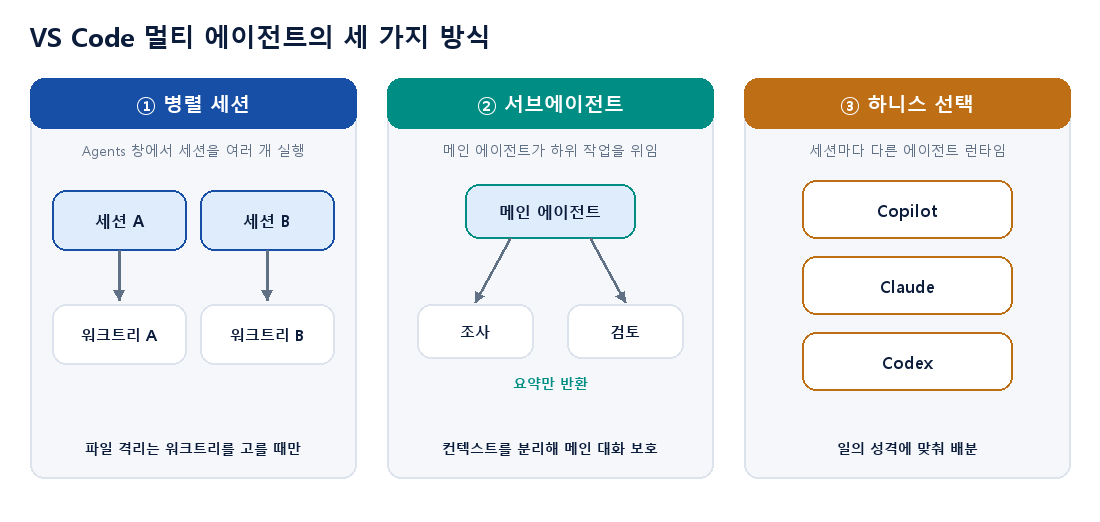
| 방식 | 구조 | 맥락 | 파일 격리 | 맞는 일 |
|---|---|---|---|---|
| 병렬 세션 | 사람이 세션을 여러 개 띄움 | 세션마다 완전히 분리 | 워크트리를 선택했을 때만 | 서로 의존하지 않는 기능 추가·버그 수정 |
| 서브에이전트 | 메인 에이전트가 하위 작업을 위임 | 서브에이전트는 자기 컨텍스트에서 일하고 결과만 반환 | 기본적으로 같은 폴더 | 코드베이스 조사, 접근법 비교, 변경 검토 |
| 하니스 선택 | 세션마다 다른 에이전트 런타임 | 세션 단위 | 세션 설정에 따름 | 모델·도구 특성에 맞춰 일을 배분 |
여기서 하니스(harness) 는 모델을 감싸서 도구 호출·파일 편집·권한 확인을 수행하는 실행 환경입니다. VS Code 공식 문서는 “모델을 바꿔도 하니스는 바뀌지 않는다”고 구분합니다. 하니스 개념 자체는 하네스 엔지니어링 글에서 다뤘습니다.
3. 준비물
- 최신 VS Code — Agents 창은 최근 버전에 포함된 기능입니다. 먼저 업데이트합니다.
- 계정 — GitHub Copilot 플랜으로 로그인하는 것이 기본입니다. 공식 문서에 따르면 지원되는 공급자 계정이나 API 키로도 접근할 수 있으며, 요구 사항은 하니스마다 다릅니다.
- Git 저장소 — 워크트리를 쓰려면 커밋이 최소 1개 있는 Git 저장소여야 합니다.
- 돌아가는 테스트 — 병렬로 맡긴 결과를 검증할 수단이 있어야 합니다. 테스트가 없으면 결과가 늘어나는 만큼 검토 부담만 늘어납니다.
- 조직 정책 확인 — 회사 계정이면 관리자가 에이전트·모델·도구를 제한했을 수 있습니다. 엔터프라이즈 관리 설정이 적용되면 Claude·Codex 하니스가 비활성화됩니다.
4. 방법 A — Agents 창에서 세션을 병렬로 돌리기
가장 직접적인 방법입니다. Agents 창은 여러 작업을 맡기고 한곳에서 결과를 검토하도록 만든 별도 창입니다.
1) Agents 창 열기 — 셋 중 하나를 씁니다.
- 제목 표시줄의 Open in Agents
- 명령 팔레트(
Ctrl+Shift+P)에서 Chat: Open Agents window - 터미널에서
code --agents
2) 세션 만들기 — New Session(Ctrl+N)을 누르고 작업 폴더를 고릅니다.
3) 격리 방식 고르기 — Git 저장소라면 두 가지 중에서 선택합니다.
| 선택 | 편집 위치 | 조건 | 커밋 안 한 파일 |
|---|---|---|---|
| Branch | 현재 폴더 | 브랜치 전환 시 작업 트리가 깨끗해야 함 | 그대로 보임 |
| New Worktree | 별도 Git 워크트리 | 커밋이 1개 이상 있는 저장소 | 복사되지 않음 |
병렬 작업에는 New Worktree를 고릅니다. 워크트리는 같은 저장소 이력을 공유하면서 작업 폴더와 브랜치만 따로 갖는 Git 기능입니다. 기본값은 sessions.useWorktree 설정으로 바꿀 수 있습니다.
4) 작업 지시 — 결과물, 제약, 검증 방법을 적고 보냅니다. 이때 하니스·에이전트·모델을 바꿀 수 있습니다. Alt+Enter로 보내면 작성 화면을 떠나지 않고 세션이 백그라운드로 시작됩니다.
5) 두 번째 세션 시작 — 첫 세션이 끝나기를 기다릴 필요 없이 New Session을 다시 누릅니다. 세션을 우클릭해 Open to the Side를 고르면 두 세션을 나란히 볼 수 있습니다.
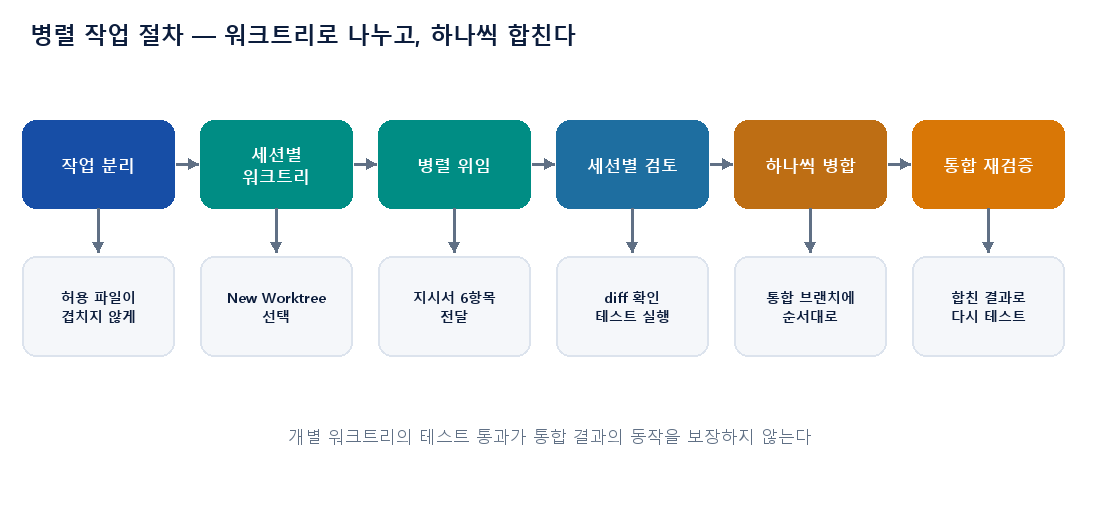
6) 검토와 통합 — 보조 사이드바의 Changes에서 세션별 변경을 확인합니다. 차이(diff)에서 범위를 선택해 에이전트에게 바로 피드백을 남길 수 있고, 세션의 터미널에서 테스트를 직접 돌릴 수 있습니다. 워크트리 세션은 검토 후 브랜치를 병합하거나 Create PR로 풀 리퀘스트를 만듭니다.
지시문에 넣을 여섯 가지
공식 가이드(“두 작업을 섞이지 않게 위임하기”)는 작업마다 다음 항목을 적은 짧은 지시서를 만들라고 권합니다.
| 항목 | 내용 |
|---|---|
| 결과 | 눈으로 확인할 수 있는 변화 |
| 허용 파일 | 에이전트가 고쳐도 되는 구현·테스트 파일 |
| 완료 기준 | 완료를 증명하는 동작이나 테스트 결과 |
| 유지할 동작 | 바뀌면 안 되는 기존 동작 |
| 범위 밖 | 건드리지 말아야 할 파일(다른 작업의 영역 포함) |
| 검증 | 실행할 테스트 명령과 수동 확인 항목 |
두 지시서를 나란히 놓고 허용 파일이 겹치지 않는지 확인하는 것이 병렬 작업의 출발점입니다.
자주 걸리는 지점
- 무시된 파일은 워크트리에 없습니다.
node_modules나.env처럼 Git이 무시하는 파일은 새 워크트리에 복사되지 않습니다. 워크트리마다 의존성을 설치하거나git.worktreeIncludeFiles설정으로 복사할 파일을 지정합니다. - 포트·DB는 공유됩니다. 워크트리는 파일만 나눕니다. 두 세션이 같은 포트로 개발 서버를 띄우거나 같은 테스트 DB를 쓰면 충돌합니다.
- 커밋 버튼은 훅을 건너뜁니다. 공식 문서에 따르면 Agents 창의 Commit은
git commit --no-verify로 동작합니다. 필요한 검사는 커밋 전에 직접 돌려야 합니다. - 세션 확인 후 입력합니다. 피드백이나 명령을 보내기 전에 지금 활성화된 세션이 맞는지 확인합니다.
5. 방법 B — 한 대화 안에서 서브에이전트에게 맡기기
서브에이전트는 메인 대화의 맥락을 지키기 위한 기능입니다. 서브에이전트는 자기 컨텍스트에서 일하고, 집중된 결과만 메인 에이전트에게 돌려줍니다. 수십 개 파일을 읽은 흔적이 메인 대화에 쌓이지 않습니다.
가장 쉬운 방법은 그냥 요청하는 것입니다.
서브에이전트를 써서 이 코드베이스의 인증 흐름이 어떻게 동작하는지 조사해 줘.
파일은 수정하지 말고, 관련 파일 경로와 흐름 요약만 돌려줘.
공식 문서는 Local 하니스의 서브에이전트가 메인 대화 이력을 물려받지 않는다고 설명합니다(다른 하니스의 동작은 해당 문서를 확인하세요). 어느 쪽이든 위임할 때 목표·맥락·허용 행동·기대 결과 네 가지를 적어 주면 안전합니다.
반복해서 쓰는 역할은 전용 에이전트로 정의합니다. 워크스페이스의 .github/agents/ 아래에 .agent.md 파일을 만듭니다.
---
name: Config Auditor
description: 설정 파일을 찾아 설정이 어떻게 로드되는지 요약한다
user-invocable: false
tools: ['read', 'search']
---
요청받은 주제와 관련된 설정 파일을 찾는다.
어떤 파일도 수정하지 않는다.
파일 경로, 각 설정의 로드 방식, 남은 의문점을 돌려준다.
| 속성 | 의미 |
|---|---|
tools |
이 에이전트가 쓸 수 있는 도구. 읽기·검색만 주면 수정 권한이 없는 조사 전용 에이전트가 됩니다 |
user-invocable |
에이전트 선택 목록에 보일지 여부(기본 true) |
disable-model-invocation |
다른 에이전트가 서브에이전트로 호출하지 못하게 할지 여부(기본 false) |
agents |
조정자 에이전트가 호출할 수 있는 서브에이전트 목록. []이면 서브에이전트 사용 금지 |
model |
이 에이전트가 쓸 모델(또는 우선순위 목록) |
조사 전용 에이전트에는 가벼운 모델을, 설계·판단에는 강한 모델을 지정하면 비용을 조절할 수 있습니다.
하니스에 따라 동작이 다릅니다. Copilot 하니스는 자체 task 도구로, Claude·Codex 하니스는 각 공급자의 서브에이전트 시스템으로 위임합니다. 예전의 Local 하니스(runSubagent 도구)는 2027년 2월에 제거될 예정이므로 새로 만드는 워크플로는 Copilot 하니스 기준으로 잡는 것이 안전합니다.
6. 방법 C — Claude Code 확장으로 여러 에이전트 돌리기
Claude Code를 주로 쓴다면 VS Code 확장만으로도 멀티 에이전트 환경을 만들 수 있습니다. 설치 방법은 Claude Code 실습 환경 만들기에서 다뤘으므로 병렬 실행에 해당하는 부분만 정리합니다.
- 설치 — 확장 보기(
Ctrl+Shift+X)에서 “Claude Code”를 검색해 설치합니다. VS Code 1.94.0 이상과 유료 Claude 플랜(또는 Console 계정)이 필요합니다. - 대화를 여러 개 열기 — 명령 팔레트의 Claude Code: Open in New Tab(
Ctrl+Shift+Esc) 또는 Open in New Window를 씁니다. 대화마다 이력과 컨텍스트가 따로 유지됩니다. - 상태 확인 — 탭 아이콘의 점 색으로 구분합니다. 파란색은 권한 요청 대기, 주황색은 탭이 가려진 사이 작업이 끝났다는 뜻입니다.
- 서브에이전트 보기 — 대화에 서브에이전트가 있으면 입력창 아래에 에이전트 수가 표시되고, 누르면 상태·경과 시간·토큰 수가 담긴 트리가 열립니다.
/tasks로도 열 수 있습니다. - 워크트리로 격리 — 통합 터미널에서 이름을 주고 실행합니다.
claude --worktree feature-auth
기본적으로 저장소 루트의 .claude/worktrees/<이름>/에 워크트리가 만들어지고 worktree-<이름> 브랜치가 생깁니다. 다른 터미널에서 이름만 바꿔 다시 실행하면 두 번째 격리 세션이 됩니다. 서브에이전트를 항상 별도 워크트리에서 돌리려면 .claude/agents/의 에이전트 정의에 isolation: worktree를 추가합니다. .env처럼 무시된 파일을 워크트리로 가져오려면 프로젝트 루트에 .worktreeinclude 파일을 둡니다.
7. 어떤 점이 좋은가
① 대기 시간이 검토 시간으로 바뀝니다. 독립된 작업을 동시에 진행하므로 사람이 한 작업의 완료를 기다리는 시간이 줄어듭니다. Anthropic은 자사 리서치 시스템에서 도구 호출과 서브에이전트를 병렬화해 복잡한 질의의 조사 시간을 최대 90% 줄였다고 밝혔습니다. 다만 이 수치는 조사(리서치) 업무 기준입니다.
② 메인 대화의 컨텍스트가 깨끗하게 유지됩니다. 탐색 과정에서 읽은 파일과 실패한 시도가 메인 대화에 쌓이지 않고, 서브에이전트가 요약한 결과만 들어옵니다. 컨텍스트를 덜 채울수록 긴 작업에서 앞의 지시가 묻힐 위험이 줄어든다는 것이 일반적인 설계 원칙입니다(이 글의 출처가 수치로 측정한 내용은 아닙니다). 이 원리는 프롬프트 엔지니어링과 컨텍스트 엔지니어링 글에서 다룬 컨텍스트 관리와 같습니다.
③ 역할을 나누면 권한도 나눌 수 있습니다. 조사 에이전트에는 읽기·검색 도구만 주고, 구현 에이전트에만 편집 권한을 주는 식으로 최소 권한을 적용할 수 있습니다.
④ 작성자와 검토자를 분리할 수 있습니다. 코드를 쓴 에이전트가 자기 코드를 검토하면 같은 가정을 그대로 통과시키기 쉽습니다. 다른 컨텍스트(또는 다른 모델)의 에이전트에게 검토를 맡기면 관점이 분리됩니다.
⑤ 변경이 물리적으로 분리됩니다. 워크트리를 쓰면 작업별로 브랜치와 폴더가 나뉘어, 한 작업이 실패해도 그 워크트리만 버리면 됩니다. 검토도 작업 단위로 할 수 있습니다.
⑥ 일의 성격에 맞는 에이전트를 고를 수 있습니다. 한 화면에서 Copilot·Claude·Codex 세션을 함께 보고 관리할 수 있어, 도구를 오가며 상태를 따로 추적할 필요가 줄어듭니다.
성능 면의 근거도 있습니다. Anthropic의 내부 리서치 평가에서 리드 에이전트와 서브에이전트로 구성한 멀티 에이전트 시스템은 단일 에이전트보다 90.2% 높은 성과를 냈습니다. 서브에이전트가 각자의 컨텍스트 창에서 병렬로 탐색한 뒤 중요한 내용만 압축해 돌려주는 구조 덕분입니다.
8. 비용과 한계 — 좋은 점만 있는 것은 아니다
| 한계 | 내용 | 대응 |
|---|---|---|
| 토큰 비용 | Anthropic에 따르면 에이전트는 채팅의 약 4배, 멀티 에이전트는 약 15배의 토큰을 씁니다 | 작업 가치가 비용을 넘는 경우에만 쓰고, 조사용 서브에이전트는 가벼운 모델로 |
| 코딩은 병렬화 여지가 작다 | 같은 글은 대부분의 코딩 작업이 리서치보다 진짜 병렬화할 수 있는 부분이 적다고 지적합니다 | 서로 파일이 겹치지 않는 작업만 병렬로 |
| 공유 파일 충돌 | 의존성 목록, API 계약, 생성 파일, 공용 스타일을 두 작업이 함께 건드리면 충돌합니다 | 공유되는 변경을 먼저 끝내고 검증한 뒤 나머지를 병렬로 |
| 워크트리는 보안 경계가 아니다 | 파일만 분리할 뿐, 에이전트는 여전히 내 컴퓨터와 외부 서비스에 접근합니다 | 세션마다 권한 수준을 정하고, 운영 자격 증명을 워크트리에 복사하지 않기 |
| 개별 통과 ≠ 통합 통과 | 워크트리마다 테스트가 통과해도 합친 결과가 동작한다는 보장은 없습니다 | 한 번에 하나씩 병합하고 통합 브랜치에서 다시 테스트 |
| 검토 병목 | 에이전트가 늘어도 사람의 검토 속도는 그대로입니다 | 동시에 2~3개로 시작하고, 검토할 수 있는 만큼만 띄우기 |
특히 마지막 항목이 실무에서 가장 먼저 부딪히는 벽입니다. 에이전트 다섯 개가 동시에 끝나면 사람은 다섯 개의 diff를 읽어야 합니다. 병렬 수를 늘리기 전에 검증을 자동화(테스트, 린트, 타입 검사)해 두어야 병렬의 이득이 남습니다. 참고로 이 글의 “2~3개부터 시작”은 공식 문서의 수치가 아니라 저자의 시작 권장치입니다.
9. 언제 쓰고 언제 쓰지 않는가
| 상황 | 권장 |
|---|---|
| 한 줄 수정, 빠른 조회 | 에이전트 하나에 직접 요청 |
| 낯선 코드베이스 조사, 접근법 비교 | 서브에이전트 |
| 구현 뒤 독립적인 검토가 필요 | 서브에이전트(검토 전용, 읽기 권한만) |
| 파일이 겹치지 않는 기능 2~3개 | 병렬 세션 + 워크트리 |
| 두 작업이 같은 API 형태를 새로 설계해야 함 | 순차 진행 — 공유 부분을 먼저 확정 |
| 노트북을 닫아도 계속 돌려야 함 | 클라우드 세션(실험 단계) 또는 원격 세션 검토 |
10. 시작 전 체크리스트
- [ ] VS Code를 최신 버전으로 올렸고 계정 로그인을 마쳤다
- [ ] 저장소에 커밋이 있고 작업 트리가 깨끗하다(
git status --short출력 없음) - [ ] 기존 테스트가 통과하는 것을 확인했다
- [ ] 작업별 지시서에 허용 파일과 범위 밖을 적었고 서로 겹치지 않는다
- [ ] 세션마다 New Worktree를 선택했다(
git worktree list로 경로가 다른지 확인) - [ ] 워크트리마다 의존성을 설치했고 포트·DB가 겹치지 않는다
- [ ] 세션별로 diff를 검토하고 테스트를 직접 돌렸다
- [ ] 한 번에 하나씩 병합하고 통합 브랜치에서 다시 테스트했다
- [ ] 보존할 작업이 남은 세션·워크트리를 지우지 않았다
11. 정리
- VS Code 멀티 에이전트는 병렬 세션, 서브에이전트, 하니스 선택 세 가지로 나뉩니다. 목적이 다르므로 섞어 쓰지 말고 골라 씁니다.
- 병렬 세션의 핵심은 워크트리입니다. 대화를 새로 열거나 포크하는 것만으로는 파일이 분리되지 않습니다.
- 서브에이전트의 핵심은 컨텍스트 격리입니다. 조사와 검토를 떼어 내 메인 대화를 깨끗하게 유지합니다.
- 장점은 대기 시간 감소, 컨텍스트 보호, 권한 분리, 교차 검토, 변경 분리입니다.
- 대가는 토큰 비용과 검토 부담입니다. 독립적인 작업 2~3개부터 시작하고, 검증 자동화를 먼저 갖춥니다.
12. 참고 자료
본문의 근거는 아래 자료를 읽고 저자가 요약·해석한 것입니다. 기능 이름과 동작은 버전에 따라 달라질 수 있으니 원문을 직접 확인하세요.
- Visual Studio Code 문서, Use the Agents window — Agents 창 열기, Branch와 New Worktree, 병렬 세션, 검토·커밋·PR
- Visual Studio Code 문서, Subagents — 서브에이전트 동작, 하니스별 차이,
.agent.md속성 - Visual Studio Code 문서, Delegate two tasks without mixing their changes — 병렬 위임 절차와 주의 사항
- Visual Studio Code 문서, Best practices for using AI in VS Code — 워크트리·서브에이전트·검토 권장 사항
- Visual Studio Code 블로그, VS Code Wrapped: GitHub Universe 2026 — Agents 창, Copilot·Claude·Codex 하니스 개요
- Claude Code 문서, Use Claude Code in VS Code — 확장 설치, 여러 대화, 서브에이전트 표시
- Claude Code 문서, Run parallel sessions with worktrees —
--worktree, 서브에이전트 워크트리 격리,.worktreeinclude - Anthropic, How we built our multi-agent research system — 멀티 에이전트의 성과와 토큰 비용, 적합·부적합 업무
이 글은 2026년 11월 기준 공개 문서를 바탕으로 정리했습니다. 프리뷰·실험 단계 기능은 이름과 동작이 바뀔 수 있으며, 조직 정책에 따라 사용할 수 없는 기능이 있을 수 있습니다.